
WordPressの下書きを、ログインなしで確認してもらう方法。Public Post Previewが便利だった
先に言いますね
- WordPressの下書きを第三者に確認してもらうなら、プラグイン「Public Post Preview」が便利です。実際の制作案件にも入れました。
- 下書きごとに「ログインなしで見られる確認用URL」を発行できるので、デモ環境を作って同じ内容を二度入力する手間がなくなります。
- 確認用URLの有効期限は初期設定で48時間。設定画面から延ばすこともできます。
- URLを知っていれば誰でも見られるので、共有する相手と期限には気をつけましょう。
WordPressでのWebサイトの構築もやっているのですが、最近こんな相談がありました。
「このページ、公開する前に、ほかの人にも確認してもらいたいんです」
社内の上の人だったり、取材先だったり、監修の先生だったり。公開前に第三者のチェックを挟みたい、というのはよくある話です。
よくあるやり方は「デモ環境」だけど、二度手間になる
まず思いつくのは、本番とは別にデモ環境(テスト用のWordPress)を作って、Basic認証などで鍵をかけ、そのURLを共有する方法です。
ただ、これだと運用の手間が大きいんです。
- デモ環境にページの内容を入力する
- 確認してもらう
- OKが出たら、本番環境にもう一度同じ内容を入力する
文章や画像を二度入れることになりますし、修正が入ったら両方を直すことになります。入力ミスや「デモでは直したのに本番は古いまま」も起きがちです。
調べてみたら、便利なプラグインがあった
もっと楽な方法はないかと調べてみたところ、「Public Post Preview」というプラグインがありました。結局、その案件にも入れて使っています。
ひとことで言うと、本番のWordPressにある下書きを、ログインしていない人にも見せられる確認用URLを発行してくれるプラグインです。
| デモ環境+Basic認証 | Public Post Preview | |
|---|---|---|
| 入力 | デモと本番で2回 | 本番の下書きに1回だけ |
| 確認してもらうもの | デモ環境のページ | 本番の下書きそのもの |
| 確認する人のログイン | 不要(Basic認証のIDとパスワードは必要) | 不要(URLを開くだけ) |
| OKが出たら | 本番に入力し直す | そのまま「公開」を押すだけ |
確認してもらったものが、そのまま公開されるもの。これが一番の安心ポイントだと思います。
Public Post Previewの基本情報
2026年11月時点の、公式のプラグインページの情報です。
- 料金:無料
- 有効インストール数:10万以上
- 必要な環境:WordPress 6.6以上、PHP 8.0以上
- 開発者:Dominik Schilling さん
使い方
- 管理画面の「プラグイン > 新規プラグインを追加」で「Public Post Preview」を検索して、インストール・有効化する
- 確認してもらいたいページ(投稿や固定ページ)を作って、一度「下書き保存」する
- 編集画面の右側にある、確認用のリンクを出すチェックボックスにチェックを入れる。日本語の管理画面では「外部確認を許可する」という名前です(クラシックエディターでは「公開」の枠の中、ブロックエディターでは右側の設定の中にあります)
- チェックの下に出た確認用URLをコピーして、確認してもらう人に送る
- 確認が終わったら、そのまま公開する。途中で見せるのをやめたいときは、チェックを外す
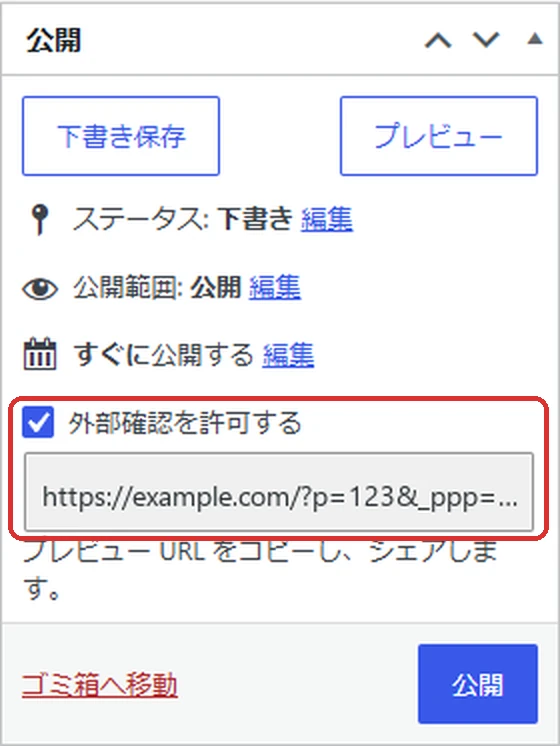
チェックボックスが見当たらないときは、まだ一度も保存していないか、すでに公開済みのページの可能性があります。公開前のページで、一度保存してから操作してください。
確認用URLの有効期限は48時間
確認用URLには有効期限があり、初期設定では48時間です。
確認に時間がかかりそうなときは、「設定 > 表示設定」にあるPublic Post Previewの項目で、期限を延ばせます。
コードで設定したい場合は、ppp_nonce_life というフィルターも使えます。たとえば5日にするなら、こんな感じです。
add_filter( 'ppp_nonce_life', 'my_nonce_life' );
function my_nonce_life() {
    return 5 * DAY_IN_SECONDS;
}
(フィルターを使うと、設定画面の期限の項目は表示されなくなります)
実際の案件で使ってみて
先日の制作案件では、このプラグインを入れて、お客さん側の確認に使ってもらうことにしました。そのときに決めた運用のポイントです。
- 期限は14日(336時間)にしました。 社内の確認や上の人のチェックを挟むと、48時間では足りないことが多いからです。ただし仕組み上、リンクを作ったタイミングによって実際に使える日数に幅が出るので、お客さんには「確実なのは7日」と伝えておきました。期限が切れたら、編集画面を開き直して、表示されているリンクを送り直せばOKです
- 直したら「下書き保存」してから見てもらう。 確認してもらう人が見るのは、保存済みの内容です。修正を反映したつもりで保存し忘れると、古いまま見られてしまいます
- 確認が終わったらチェックを外す。 リンクは転送されることもあるので、用が済んだら使えなくしておきます(外すとリンクは無効になります)
- 公開すると、確認用リンクは自動で使えなくなります。 公開後は普通のページとして見てもらえばOKです
お客さんには、この手順を画面写真つきのマニュアルにして渡しました。上の画面も、そのマニュアルから持ってきたものです。
使うときの注意点
- URLを知っている人は誰でも見られます。 パスワードはかからないので、共有する相手は絞りましょう。社外秘の内容なら、期限を短めにしておくと安心です
- 使えるのは公開前のページだけです。公開済みのページを書き換えて確認してもらう用途には使えません
- 公式ページのレビューには「ログインを求められて見られなくなった」という声もあります。キャッシュ系やセキュリティ系のプラグインとの相性もありえるので、本番で使う前に、ログアウトした状態(またはシークレットウィンドウ)で確認用URLが開けるか試しておくのがおすすめです
まとめ
公開前の確認のために、わざわざデモ環境を作って二重に入力する。地味ですが、積み重なると大きな手間です。
Public Post Previewなら、本番の下書きを、そのまま確認してもらえます。確認してもらったものがそのまま公開されるので、「確認したのと違う」も起きません。
一人で制作を回していると、こういう小さな手間を減らす工夫が、そのまま自分の時間になります。同じような相談を受けたWeb担当の方の参考になればうれしいです。
よくある質問
- Public Post Previewは無料ですか?
- はい。WordPress公式のプラグインディレクトリで公開されている、無料のプラグインです。
- 確認用URLの有効期限はどれくらいですか?
- 初期設定では48時間です。「設定 > 表示設定」にあるPublic Post Previewの項目から延ばせます。開発者向けには ppp_nonce_life というフィルターも用意されています。
- 公開済みのページでも使えますか?
- 使えません。確認用URLを発行できるのは、まだ公開していない投稿(下書きとして一度保存したもの)だけです。